
Riscuri reale și mituri despre VPN pe router
Un VPN pe router face un lucru clar: criptează traficul dintre rețeaua ta și serverul furnizorului și înlocuiește IP-ul vizibil pentru site-uri. Restul promisiunilor trebuie privite cu atenție.
| Mit | Realitate |
|---|---|
| „Cu VPN sunt complet anonim.” | Conturile logate, cookie-urile și amprenta browserului te identifică în continuare. Furnizorul VPN vede conexiunile. |
| „VPN-ul scade ping-ul în jocuri.” | De regulă adaugă latență. Doar în cazuri rare de rutare proastă a operatorului poate ajuta. |
| „Routerul cu VPN mă apără de viruși.” | Nu blochează malware-ul, phishingul sau parolele slabe. |
| „Orice router poate rula VPN.” | Ai nevoie de client VPN în firmware și de un procesor capabil. |
Tunelul se termină la serverul furnizorului. De acolo, traficul către site-urile fără HTTPS circulă necriptat, ca pe orice conexiune. De aceea încrederea în furnizor contează la fel de mult ca protocolul ales.
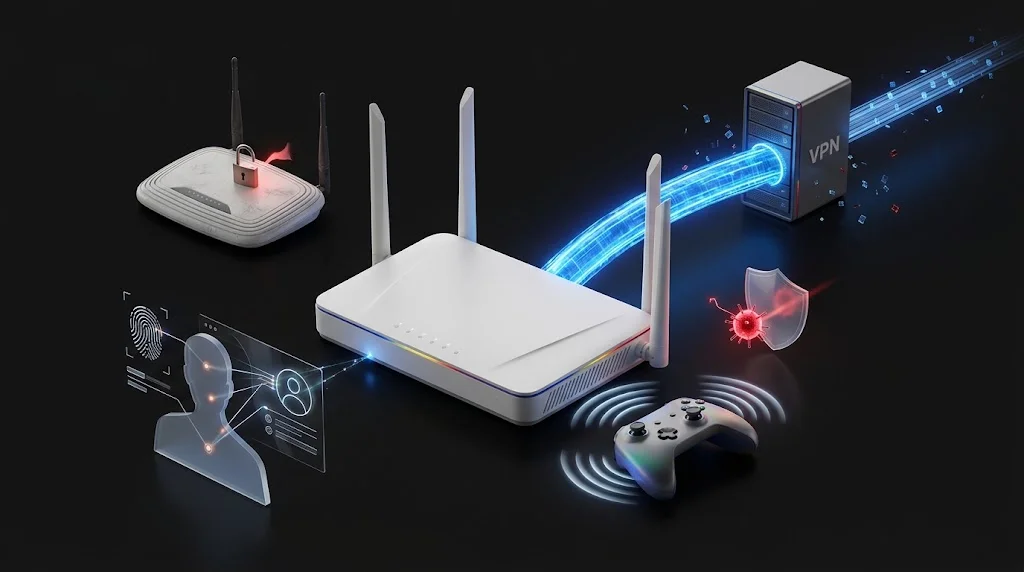
Riscurile reale sunt altele: parola implicită a routerului, firmware neactualizat și serviciile gratuite necunoscute, care văd traficul întregii case. Un router compromis anulează orice beneficiu al tunelului.
Ce verifici înainte de plată
Pentru router, câteva detalii tehnice contează mai mult decât numărul de servere din reclamă.
- Jurnalizare și audituri: politică no-logs, raport de audit independent public și data lui. Un audit vechi de câțiva ani spune puțin despre infrastructura de azi.
- Configurare manuală: fișiere WireGuard sau OpenVPN generate din cont, cu ghid pentru firmware-ul tău. Dacă furnizorul oferă firmware propriu, verifică ce acces îi dai asupra routerului și cât de des e actualizat.
- Kill switch și auto-connect: pe router acestea țin de firmware, nu de furnizor. Confirmă că routerul tău le are.
- Actualizări: data ultimei versiuni de firmware și istoricul de patch-uri de securitate ale producătorului.
- Rambursare: perioada în care poți cere banii înapoi și condițiile ei; testează routerul în această fereastră.
- Prețul la reînnoire: tariful standard după perioada promoțională, nu doar prețul pe lună afișat.
Lista serviciilor care trec aceste filtre e în comparația VPN pentru router.
Tabel de funcții: ce verifici și cum
Pe router, o parte din funcțiile pe care le cunoști din aplicațiile VPN nu mai depind de furnizor, ci de firmware. De aceea lista de verificare diferă: nu te interesează ce scrie pe site-ul serviciului, ci ce face efectiv routerul tău. Primul tabel arată funcțiile de verificat și metoda practică, pe care o poți aplica în câteva minute de pe un telefon sau laptop din rețea.
| Funcție | Criteriu | De ce contează | Cum verifici |
|---|---|---|---|
| Kill switch | Trafic blocat la căderea tunelului | Evită ieșirea directă cu IP-ul operatorului | Oprește profilul VPN și încearcă un site |
| DNS prin tunel | Doar serverele furnizorului în test | DNS-ul operatorului dezvăluie site-urile accesate | Test extins pe dnsleaktest.com |
| IPv6 | Tunelat sau dezactivat | Adresa IPv6 poate ocoli tunelul IPv4 | Test IPv6 de pe un dispozitiv din LAN |
| Auto-connect | Tunel activ după repornire | Altfel, după o pană de curent, rețeaua iese fără VPN | Repornește routerul și verifică starea |
| Rutare pe dispozitive | Alegere dispozitiv cu dispozitiv | Banca și laptopul de serviciu pot rămâne în afara tunelului | Test IP de pe un dispozitiv inclus și unul exclus |
| Variantă | Disponibilitate | Limitări | Verificare | Sursă |
|---|---|---|---|---|
| WireGuard în firmware ASUS | Modele cu ASUSWRT recent | Funcții dependente de model | VPN → VPN Fusion | ASUS Support |
| OpenWrt + WireGuard | Modele din lista OpenWrt | Instalare complexă | Network → Interfaces | OpenWrt |
| GL.iNet | Toate modelele actuale | Performanța variază după model | VPN → WireGuard Client | GL.iNet Docs |
| Firmware ExpressVPN / Aircove | Modele listate de furnizor | Legat de un singur serviciu | Panou ExpressVPN Router | ExpressVPN |
Al doilea tabel compară variantele prin care rulezi VPN-ul. Pentru majoritatea casei, firmware-ul ASUS sau un router GL.iNet acoperă tot ce ai nevoie. OpenWrt merită efortul doar dacă vrei control fin, iar soluțiile legate de un furnizor sunt comode, dar te leagă de un singur abonament. Funcțiile se pot schimba odată cu actualizările, așa că verifică documentația oficială pentru modelul tău.
Scenarii practice de utilizare
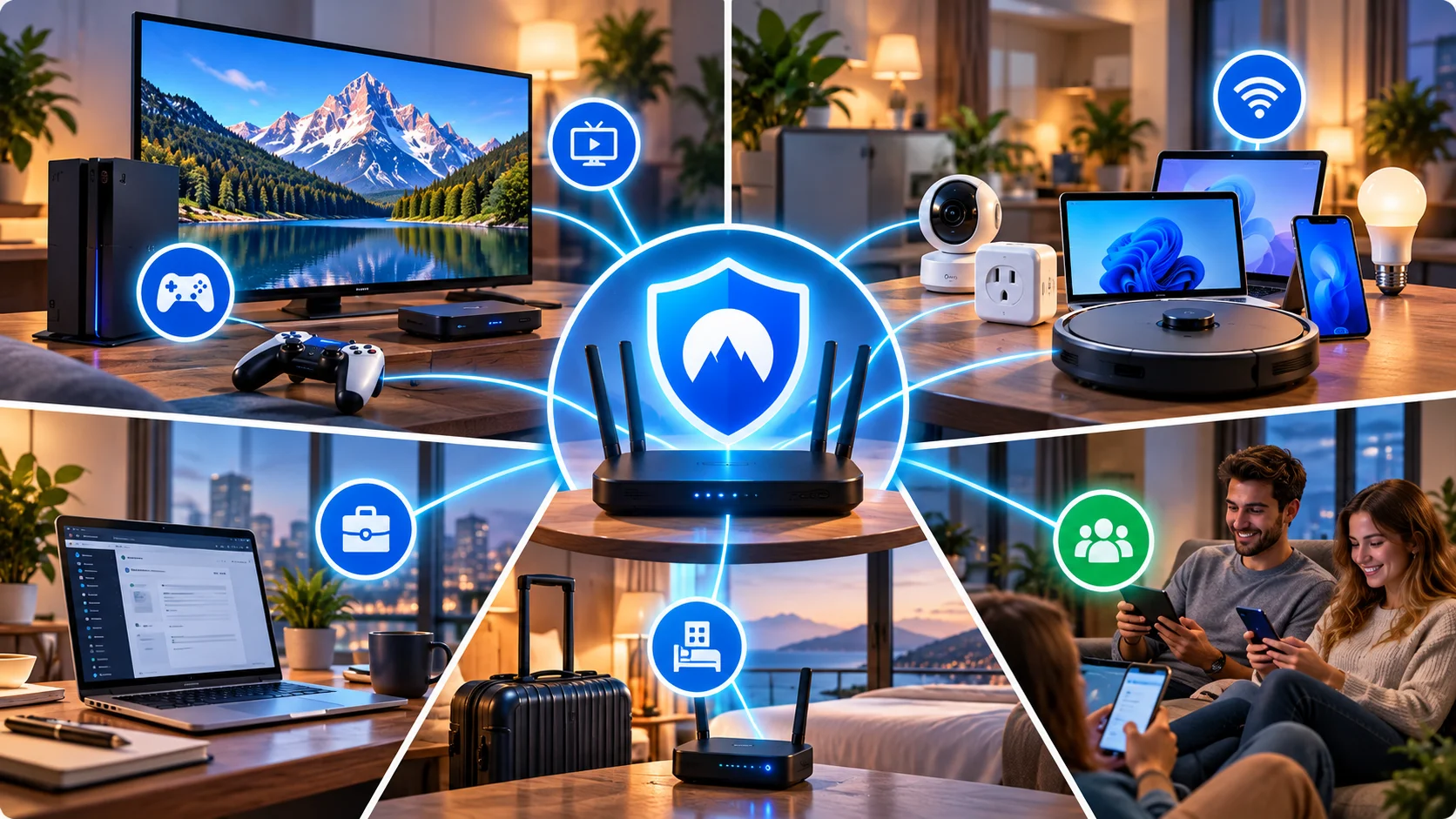
Smart TV și consolă acasă
Dispozitivele fără aplicație VPN primesc tunelul automat. Pentru streaming, respectă condițiile platformei; unele servicii limitează conținutul accesat prin VPN.
Casă cu multe dispozitive
Routerul ocupă o singură conexiune din abonament. Camerele IP și prizele inteligente pot avea nevoie de excludere dacă aplicația lor nu le mai găsește.
Lucru de acasă cu VPN de firmă
Două tuneluri suprapuse cresc latența și pot bloca accesul. Scoate laptopul de serviciu din VPN-ul routerului.
Hotel sau cazare cu Wi-Fi public
Un router de călătorie GL.iNet cu WireGuard protejează toate dispozitivele tale. Pe rețelele cu pagină de autentificare, conectează-te întâi la ea, apoi pornește tunelul.
Rețea pentru oaspeți
Poți trimite oaspeții prin VPN și păstra rețeaua principală directă, sau invers, cu regulile din firmware.
Probleme tipice și ce faci
Urmează pașii în ordine. Fiecare elimină o cauză, ca să nu schimbi trei setări simultan fără să știi care a rezolvat problema.
- ConfigurareaJurnalul VPN arată erori de autentificare sau lipsa handshake-ului? Regenerează fișierul din cont și reimportă-l.
- RețeauaOprește VPN-ul. Dacă internetul tot nu merge, problema e la operator sau la routerul principal. Verifică și ora routerului (NTP).
- DNS-ulSite-urile nu se deschid, dar IP-urile răspund? Setează DNS-ul furnizorului în profil și dezactivează DNS-ul impus din WAN.
- VitezaUrmărește CPU-ul în timpul unui test. La 100%, treci pe WireGuard, alege un server apropiat sau ajustează MTU-ul (de exemplu 1420 la WireGuard) conform ghidului furnizorului.
- SuportulTrimite furnizorului modelul routerului, versiunea firmware-ului, protocolul și extrasul din jurnal, fără cheia privată.
Pentru configurarea de la zero, revino la pașii de configurare VPN pe router.
Vezi oferta Surfshark pentru routerÎntrebări frecvente: depanare și performanță
De ce scade viteza mai mult pe router decât pe laptop?
Criptarea se face pe procesorul routerului, mult mai slab decât al unui laptop. WireGuard reduce efortul, dar pe modelele vechi plafonul rămâne jos.
Kill switch-ul aplicației funcționează pe router?
Nu. Pe router, protecția la deconectare ține de firmware: opțiuni precum „Block Non-VPN Traffic” sau reguli de firewall. Testeaz-o oprind tunelul.
Cât de des trebuie actualizat firmware-ul?
Verifică lunar și instalează patch-urile de securitate. Un router neactualizat poate fi compromis indiferent de VPN.
De ce unele site-uri cer captcha?
IP-ul serverului VPN e folosit de mulți utilizatori. Schimbă serverul sau exclude dispozitivul din tunel.
Pot folosi VPN pe router pentru jocuri online?
Da, dar ping-ul crește de obicei. Pentru consolă, alege un server apropiat sau exclude-o din tunel.
Încă alegi serviciul?
Compară furnizorii care publică fișiere și ghiduri oficiale pentru router, cu prețuri verificate și condiții de reînnoire.